 ShortcutsPeek
こんなときに役立ちます
Gmailでメールをすばやく整理したい
受信トレイを開いたまま⌘を長押し。アーカイブや返信など、収録済みの操作をその場で確かめられます。
Notionでページを移動したい
作業を止めてヘルプを探す代わりに、クイック検索や移動のキーを一覧で確認して、すぐ戻れます。
Slackでよく使う操作を覚えたい
一度確認した操作はお気に入りに。次にSlackを開いたとき、一覧の上で見つけやすくなります。
やることは1つ。⌘を押さえたら、答えが出る。
メニューバーに常駐し、⌘を長押ししたときに、今アクティブなアプリのメニューからショートカットを読み取って表示します。
今のアプリのメニュー項目を一覧に
アクティブなMacアプリのメニューに表示されているショートカットを、フラットな2カラムで見やすく整理します。文字キーを使わない「⌘単独長押し」方式なので、一般的なキー操作と重なりにくい設計です。表示できる内容は、アプリのメニュー構成や権限、画面の状態によって異なります。
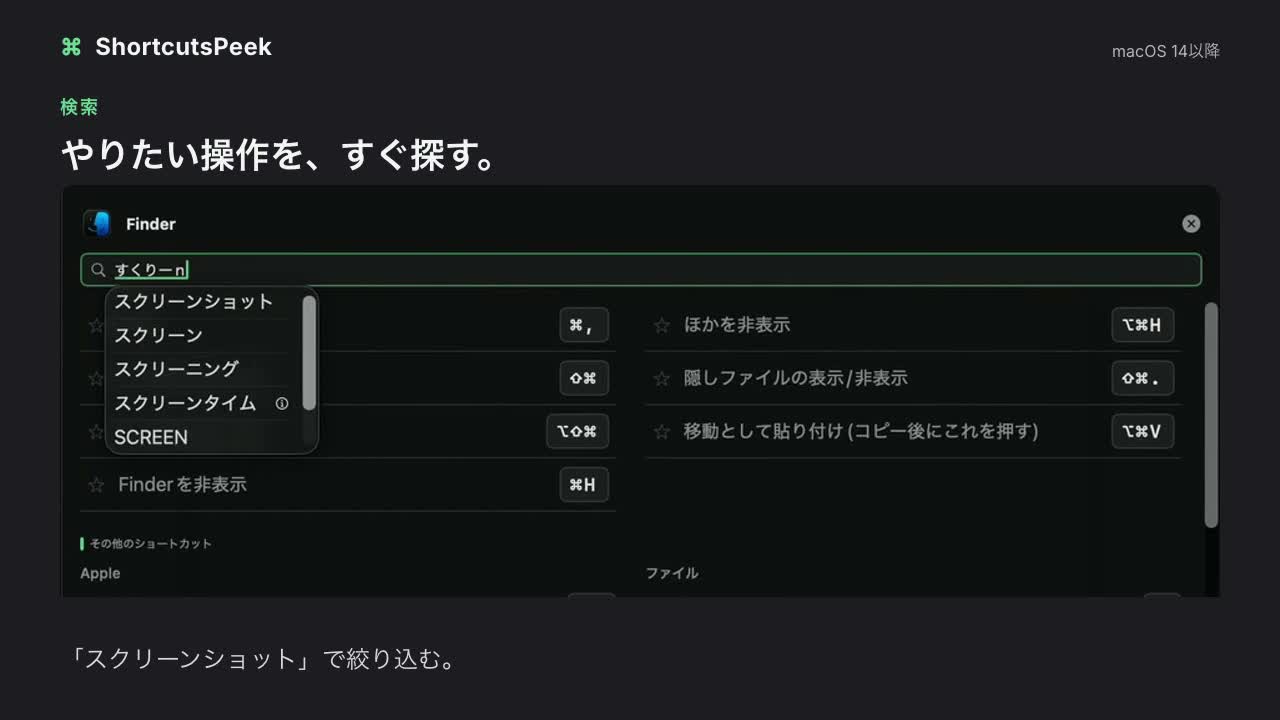
検索・カテゴリ分け・お気に入り
使う操作だけ★ピン留めしておけば、次回からアプリごとに一番上へ。目的のショートカットにすぐ辿り着けます。
対応サービスの補完ショートカット
GmailやNotionなど、収録済みのWeb/Electronサービスでは、アプリのメニューに出ない操作も補完します。ブラウザでサービスを開いている場合はURL、デスクトップアプリではアプリ名を手掛かりに表示します。サービス側の設定や画面によって、使えないキーが含まれることがあります。
対応サービス一覧を見る(83件)
お探しのアプリが見つからない場合はこちらから追加をリクエストしてください。
macOS標準ショートカットもまとめて表示
スクリーンショット、Mission Control、Spotlightなど、システム全体の標準ショートカットもいつでも呼び出せます。
好みに合わせて調整
起動キー・長押し時間・ウインドウの大きさや位置・文字サイズを設定画面から変更できます。
買い切り・日本語UI
年額課金なし、¥500の買い切り。Apple Developer IDで署名・公証済みで、安心してインストールできます。
選び方の目安
2026年9月時点の各社公開情報にもとづく比較です。必要な範囲と価格で選べます。
| ShortcutsPeek | KeyCue | KeyClu(無料) | CheatSheet(開発終了) | |
|---|---|---|---|---|
| 価格・ライセンス | 買い切り ¥500(サブスクなし) | Basic: 現行メジャー版の買い切り。Advanced: 年額契約 | 無料・オープンソース | 無料 |
| 向いている使い方 | アプリのメニュー確認と、収録済みWebサービスの操作確認 | ショートカット表示に加え、URL・フォルダ・絵文字などもまとめたい | 無料で、検索・ブックマーク・手動登録も使いたい | 開発終了。新規利用には他の選択肢を推奨 |
| 標準ショートカット | ◯ | ◯ | ◯ | — |
| Webサービスの収録操作 | 対応サービスの補完データを収録 | 公式サイトで個別サービス向け収録データは確認できず | 公式サイトで個別サービス向け収録データは確認できず | — |
料金
シンプルな買い切り1プランのみ。サブスクはありません。
- 機能制限なく使える買い切りライセンス
- macOS 14 Sonoma以降に対応
- Apple Developer IDで署名・公証済み
- アップデートは無料(自動アップデート対応)
- 対応サービスの補完ショートカットを収録
まずは無料でダウンロードして、初回起動から14日間お試しください。利用にはAccessibility権限の許可が必要です。購入後はGumroadから届くライセンスキーを、アプリの設定画面で入力して認証します。
よくある質問
Mac App Storeでは配布していないのですか?
していません。他のアプリのメニューを読み取るためにAccessibility権限が必要な仕組み上、Mac App Storeが要求するApp Sandboxとは原理的に両立しません。同じ理由でAlfredやBetterTouchTool、KeyCueなど同じジャンルのアプリも直販のみで配布されています。ダウンロードしたアプリはApple Developer IDによる署名と公証(Notarization)を通しているので、通常のMacの標準セキュリティチェックはそのまま機能します。
Accessibility権限はなぜ必要ですか?
アクティブなアプリのメニュー項目とショートカットキーを読み取るために使用します。読み取り専用で、他のアプリを操作したり内容を外部に送信したりすることはありません。
対応しているmacOSのバージョンは?
macOS 14 Sonoma以降に対応しています。
支払い方法は?
Gumroadを通じたクレジットカード決済に対応しています。購入後、即座にダウンロードリンクとライセンスキーをメールでお送りします。
試用から購入・認証までの流れは?
1. 無料DMGをダウンロードしてアプリを起動し、Accessibility権限を許可します。2. 14日間、全機能を試せます。3. 続ける場合はGumroadで購入します。4. 購入メールに届くライセンスキーを、ShortcutsPeekの設定画面で入力して「認証する」を選びます。
アップデートは追加料金がかかりますか?
かかりません。一度購入すれば、今後のアップデートも無料でご利用いただけます(アプリ内から自動で確認・適用できます)。